
Effektiv lagerhantering: Få en fullständig översikt över ditt lager
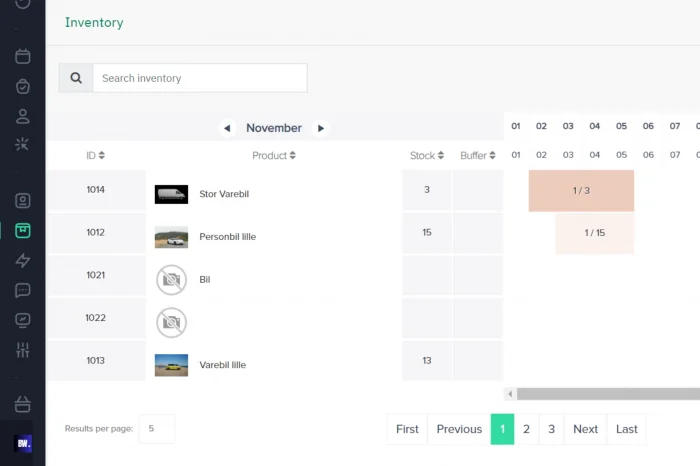
I den här artikeln kommer du att lära dig hur du använder Sharefox uthyrningssystem för att hantera ditt lager och inventarier, och hur du håller en bättre track record genom att använda en kalenderlösning för att se om utrustningen är tillgänglig eller hyrs.
Ett uthyrningsföretag kräver ett effektivt och användarvänligt system för att ha kontroll över hela ditt produktlager – tillgänglighet och distribution. Sharefox lagerhanteringssystem är integrerat med din beställningstjänst och hjälper dig att hantera både onlinebeställningar och administratörsreservationer.
I den här artikeln kommer du att lära dig:
- Hur anger och uppdaterar man inventering/inventering?
- Hur man ser om möbler finns tillgängliga.
1. Hur anger och uppdaterar man inventering/inventering?
Alla produkter, tillbehör och försäljningsartiklar kräver en inventering. Detta hanteras under menyalternativet "inventory".
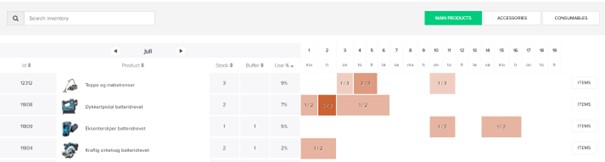
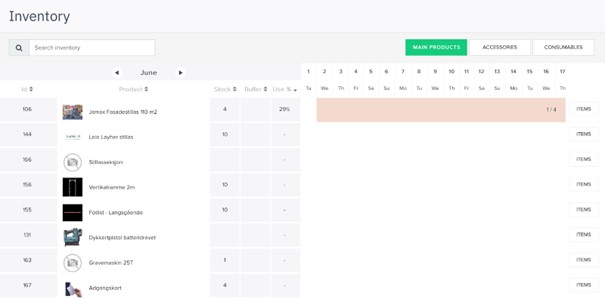
I översiktsskärmen inventering => MAIN PRODUCTS/ ACCESSORIES får du en snabb överblick över antalet hyresrätter som finns under varje produkt och du kan fylla på ditt lager.
Filter - I det övre högra hörnet kan du filtrera efter produkter - Main Products, tillbehör - Accessories eller försäljningsprodukter .
Stock - antal enheter
Buffer - antal virtuella enheter (enheter med anskaffningstid, men som kan bokas)
Use% - utnyttjandegrad
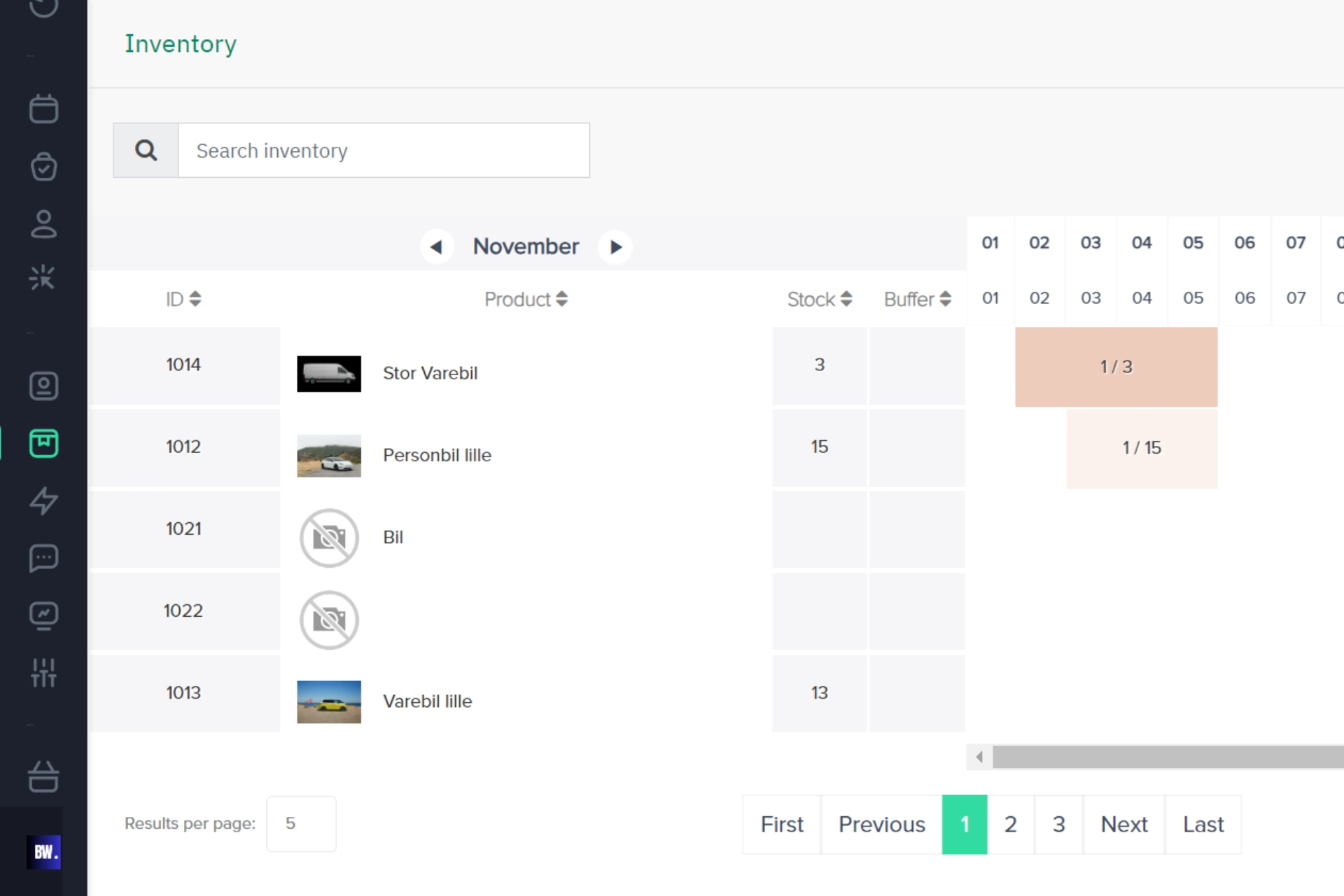
Kapacitet - Kalendern kan användas för att kontrollera tillgänglig kapacitet för varje produkt. Kalendern visar antalet bokade enheter av det totala antalet tillgängliga.
Ändra och uppdatera hyreslager
För att uppdatera inventeringen, tryck på ITEMS till höger om varje produkt så kommer en lista med individuella hyresrätter att visas.

För att lägga till en ny enhet, välj ADD.
- ID - ges automatiskt av systemet
- Status - Aktiv/Inaktiv - kan bokas av kunder, Inaktiv - kan inte bokas, och används om produkten är på reparation eller något
- Type Actual/Virtual - Actual är en verklig produkt som du har i lager, virtuell är en produkt med en ledtid. Antalet dagars inköpstid styrs under produktens inställningar.
- Location - Du måste tilldela en produkt till en avdelning för att den ska kunna bokas.
- Supplier name - namn på leverantören av produkten
- S.product id - produktens ID - används för att tilldela en produkt till en order. Till exempel ett registreringsnummer för en släpvagn
- S. product name - t.ex. modellnummer
- Note - ange noteringar som följer varje objekt. Till exempel: ute för tjänstgöring
Försäljningsprodukter / Inköpsöversikt för consumables
Försäljningsprodukter ger en inköpsöversikt som hanteras och läggs till i bulk. Här är en förklaring av möjligheterna:
- Items in stock - Antall på lager
- Reorder level - minimum före ny order
- Last order- När du senast beställde/uppdaterade lagret
- Last quantity - Hur många du beställde förra gången
- Last purchase price - Siste innkjøpspris
- Report - Genererar en inköpslista som du kan ladda ner i Excel

För att redigera listan görs det per produkt.
För första gången lägger du ett nytt lager. Detta görs genom att trycka på UPDATE > RESET STOCK LEVEL.
Sedan väljer du hur många du har i lager. Kan även användas för att korrigera exakt inventering längs vägen.
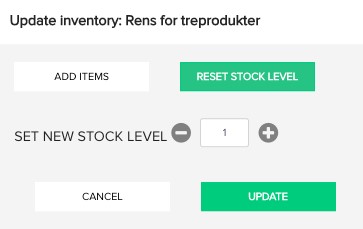
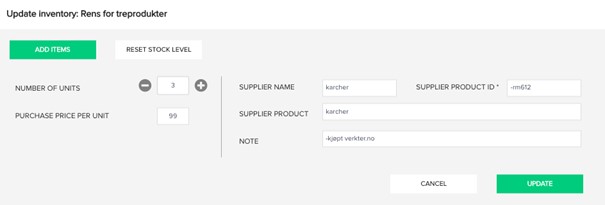
För att köpa och fylla på nytt lager kan du välja UPDATE > ADD ITEMS
Det är viktigt att notera att antalet enheter är antalet nya enheter som ska läggas till. Dessa läggs till det antal du har i varulagret sedan tidigare, men gäller inte vid första uppsättning av produkten - då ska RESET STOK LEVEL användas.
2. Hur ser jag om produkten är tillgänglig?
Du kan se om produkter är tillgängliga från webbshop/webbutikssida eller inuti adminsidan.
Hemsida
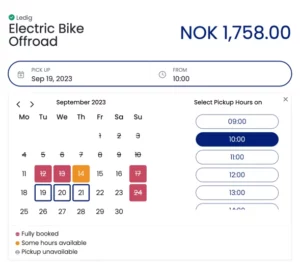
Kunden kan kontrollera tillgänglighet på hemsidan. Tryck på produkten du vill se och välj datum. Kalendern öppnas och visar vilka tider som finns att hyra.
Administratör - Lageröversikt
Om du är administratör kan du också gå till sidan "Inventory", där du kan se alla produkter och se hur mycket de har hyrts ut (utnyttjandegrad), hur många som har hyrts ut och när de har hyrts ut.
Läs mer från Sharefox Academy
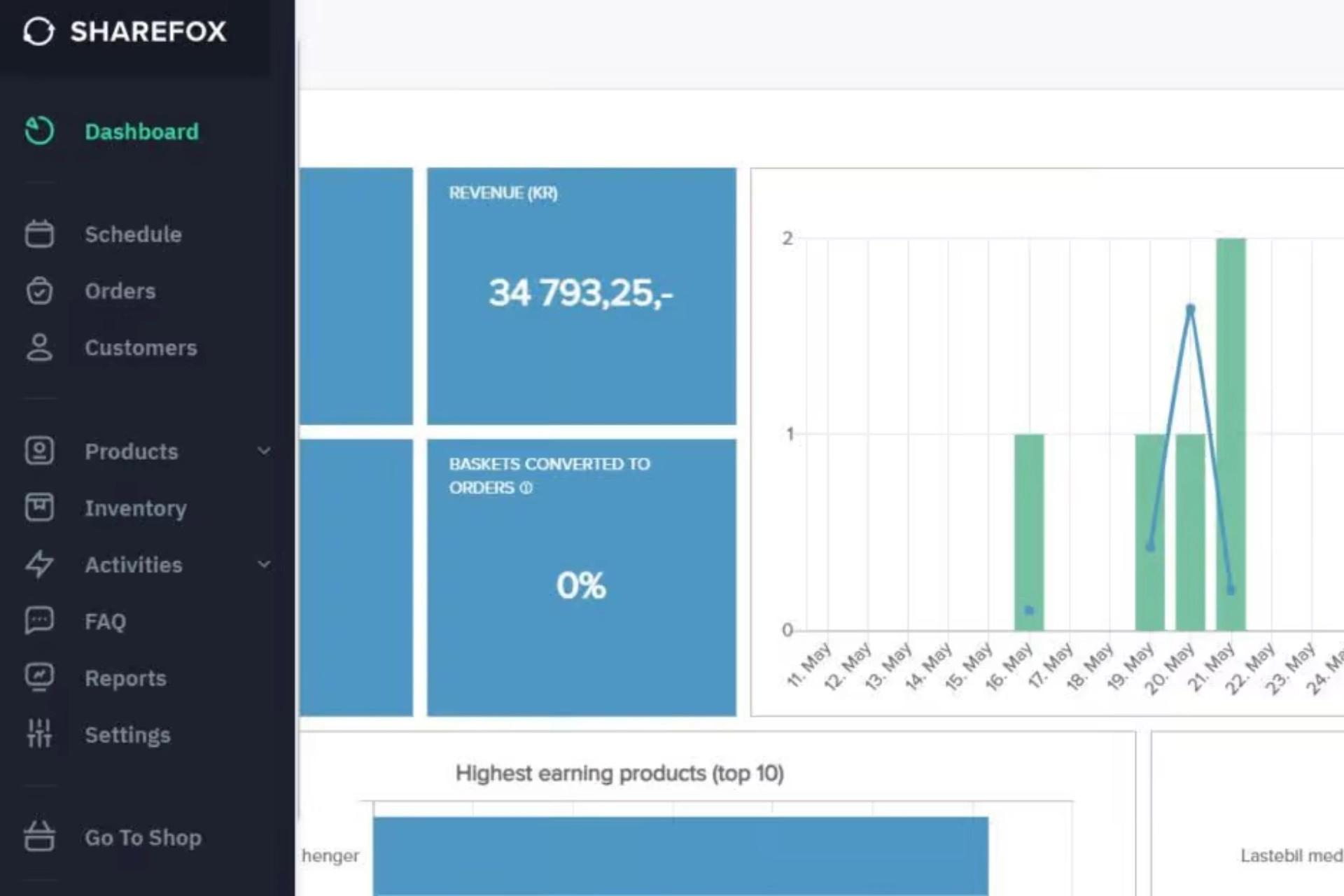
Lär dig hur du bäst använder din Sharefox-administrationssida. I den här artikeln hittar du en översikt över de olika verktygen och var du kan hitta dem.
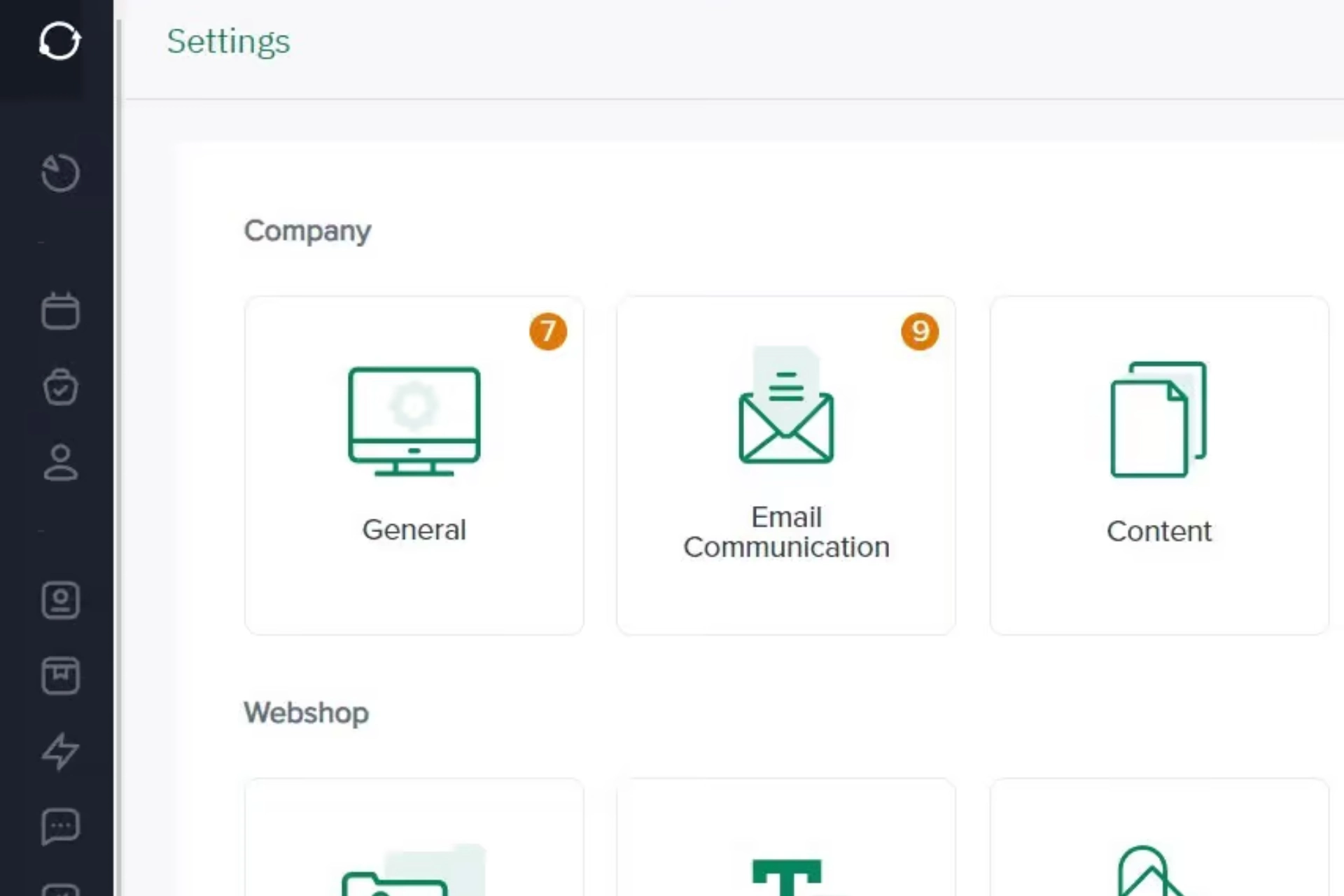
Lär dig hur du använder Settings på din administratörssida och använd verktygen för att bygga ditt företags webbplats anpassad efter deras varumärke.
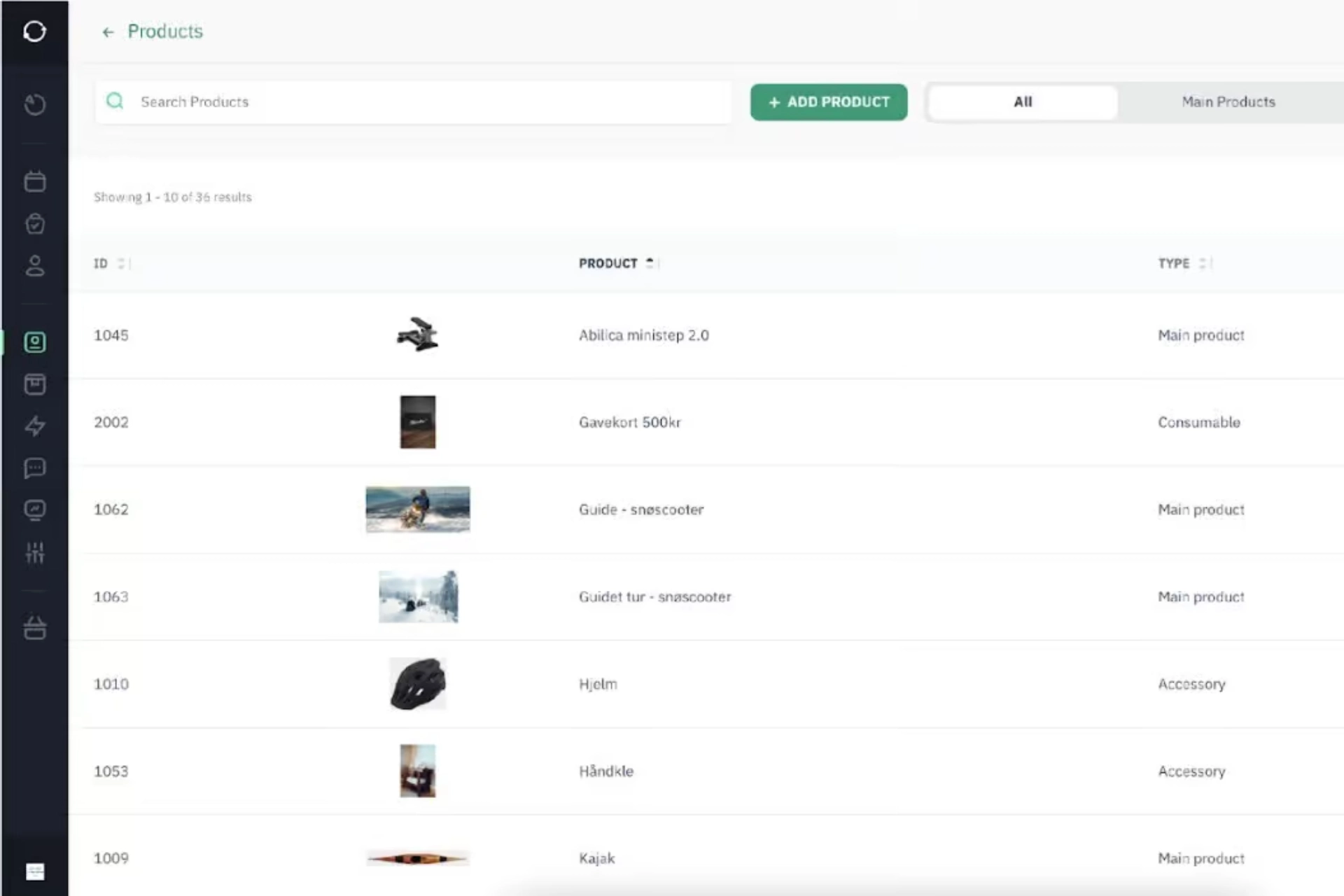
I den här artikeln tittar vi på hur du enkelt kan hantera dina produkter, lägga till dem i systemet och bygga upp ditt lager. En bra produktpresentation är A och O, så det är viktigt att du vet hur du lägger till bra bilder och filmer
I den här artikeln kommer du att lära dig hur du använder Sharefox uthyrningssystem för att hantera ditt lager och inventarier, och hur du håller en bättre track record genom att använda en kalenderlösning för att se om utrustningen är tillgänglig eller hyrs.
Har ni några frågor?
Kontakta oss eller boka en demo.